Kalender Sync

Synchronisiert sich das System mit anderen Kalendern wie Outlook, Google oder Apple Kalender, und wie richte ich das ein?
-
Offizieller Kommentar

Liebe bookingtimers,
wenn Sie möchten, dass in Ihrem Google-Kalendereintrag der Name des Kunden (statt der Terminart) angezeigt wird, können Sie dies in den Einstellungen anpassen.
Bitte überprüfen Sie die ICS-Einstellungen unter „Einstellungen“ → „Allgemeine Einstellungen“ → Reiter „ICS-Anhang – Mitarbeiter“.
Unter der Überschrift „Zusammenfassung“ sollte der Platzhalter wie folgt lauten:[CUSTOMER_FULL_NAME]
In der Beschreibung können Sie folgende Platzhalter verwenden:
[BOOKING_TEMPLATE_NAME][APPOINTMENT_NOTES]
-

Ich hoffe, dass die Integration eines Apple-Kalenders möglich sein wird. Ich benutze ihn täglich und muss ihn auch mit Bookingtime synchronisieren, damit ich nicht gebucht werde, wenn ich Termine in meinen persönlichen Kalender einfüge.
0 -

Ich brauche den Google-Kalender und zwar in beide Richtungen, von Ihrem System zu meinem Kalender und umgekehrt. Wann wird er verfügbar sein, wenn überhaupt?
0 -
Vielen Dank für Ihre Fragen und Ihr Interesse an unserem System. Im Rahmen unserer Marktforschung haben wir festgestellt, dass die größte Nachfrage nach einer Google-Kalendersynchronisierung besteht. Wir haben bereits die entsprechenden Anträge gestellt, und die Umsetzung ist in Kürze zu erwarten.
Anschließend planen wir, die Synchronisierung mit dem Apple-Kalender umzusetzen, jedoch liegt uns derzeit noch kein genauer Zeitrahmen dafür vor.
In der Zwischenzeit können Sie die Integrations-App installieren, wenn Sie es nicht im Seitenmenü sehen.
Bitte klicken Sie auf den Link, um eine visuelle Anleitung zur Installation der Integrations-App anzuzeigen: https://app.tango.us/app/workflow/So-installieren-Sie-die-Integrations-App-in-bookingtime-f7907fc1cee24d1caa102f638918cf00
0 -
Es ist echt einfach, um in der Zwischenzeit auch den Google-Kalender herunterzuladen und die Daten aus dem Apple-Kalender zu importieren.
0 -

Ich verwende die Office 365-Outlook-Integration und habe festgestellt, dass beim versehentlichen Löschen des Kalendereintrags in meinem Outlook der bookingtime Termin gelöscht wurde und der Kunde eine Benachrichtigung über die Stornierung erhielt. Warum ist das passiert?
0 -
Die Synchronisation zwischen Outlook und bookingtime erfolgt in beide Richtungen. Im Folgenden möchten wir Sie auf einige wichtige Punkte hinweisen:
-
Automatische Synchronisation:
Alle Termine werden automatisch zwischen Outlook und bookingtime abgeglichen. Wenn Sie einen Termin in Outlook verschieben oder stornieren, wird diese Änderung auch in bookingtime übernommen – der Kunde erhält in diesem Fall eine entsprechende Benachrichtigung. -
Einfluss von Änderungen in Outlook:
Änderungen oder Ergänzungen in Ihrem Outlook-Kalender können die Online-Buchbarkeit beeinträchtigen. Beispielsweise kann das Eintragen einer Erinnerung oder das Anlegen eines weiteren Termins zur gleichen Uhrzeit dazu führen, dass ein bereits gebuchter Termin in bookingtime gelöscht wird. -
Hinweis zur Terminverfügbarkeit:
Wenn Sie eine Erinnerung oder einen blockierenden Eintrag in Outlook hinzufügen möchten, markieren Sie diesen bitte als „frei“ (siehe Screenshot). Nur so bleibt die entsprechende Zeitspanne in bookingtime weiterhin buchbar.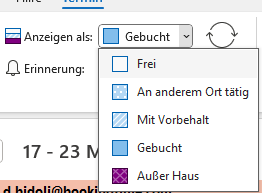
0 -
Automatische Synchronisation:
-

Ich habe den Google-Kalender eingerichtet, aber ich erhalte eine Fehlermeldung und er funktioniert nicht. Was könnte das Problem sein? Ich wäre für Hilfe sehr dankbar
0 -
Bitte stellen Sie zunächst sicher, dass Ihr bookingtime-Konto aktuell aktiv ist und Sie über ausreichend Guthaben verfügen.
Damit unsere Software reibungslos mit Google Kalender zusammenarbeiten kann, müssen bei der Registrierung alle erforderlichen Berechtigungen aktiviert werden. Es kann sein, dass diese bei Ihrer Anmeldung bei Google nicht vollständig erteilt wurden.
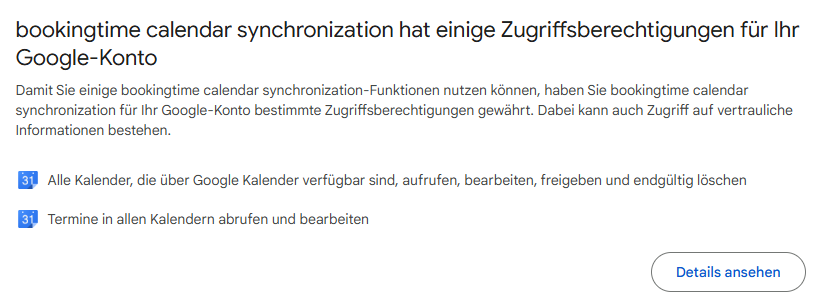
Wenn Sie die Synchronisation löschen und erneut einrichten, erscheint die Abfrage bei Google manchmal nicht noch einmal. In diesem Fall klicken Sie bitte einfach auf „Weiter“ – Google aktiviert die Berechtigungen dann automatisch im Hintergrund.
Sollte das nicht funktionieren, können Sie die Verbindung auch manuell in Ihrem Google-Konto vollständig entfernen:
Google-Konto → Daten und Datenschutz → Daten aus Apps und Diensten, die Sie nutzen → Drittanbieter-Apps und -Dienste → bookingtime calendar synchronization → Alle Verbindungen mit „bookingtime calendar synchronization“ löschen.
Richten Sie danach die Synchronisation erneut ein und setzen Sie diesmal beide Haken.
0
Bitte melden Sie sich an, um einen Kommentar zu hinterlassen.
Kommentare
9 Kommentare